界面探索教程
引言
ComfyUI 2.0 带来了更现代化的节点式界面设计,优化了用户体验和工作流管理。本教程将带你快速熟悉 ComfyUI 2.0 的主界面,理解节点、连接和工作流的基本操作。无论你是新手还是从旧版升级的用户,这里的内容将帮助你快速上手。
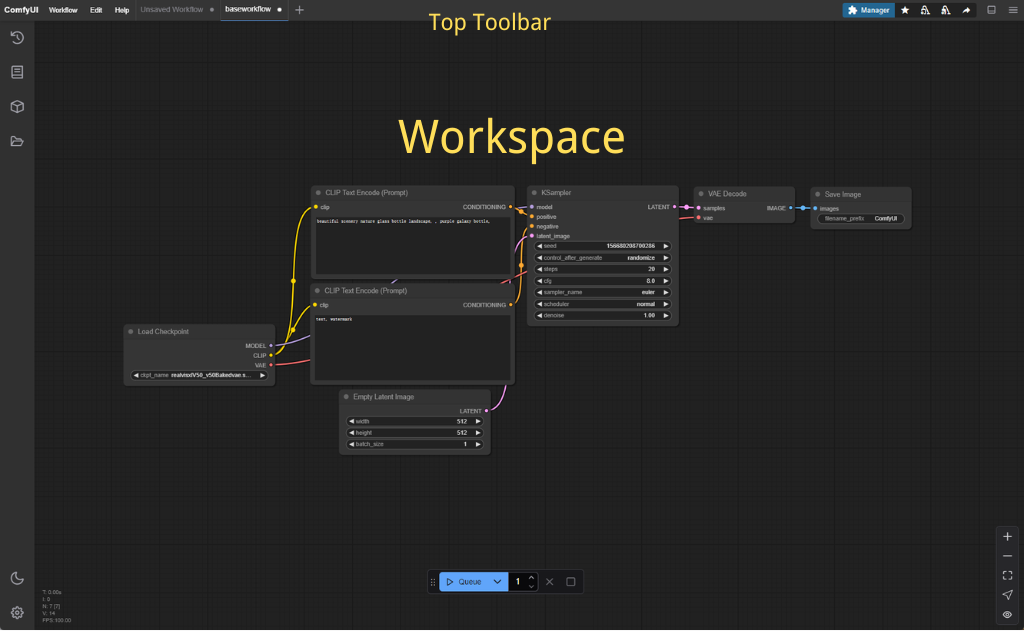
主界面概述
启动 ComfyUI 2.0 后,你会看到一个简洁但功能强大的主界面。它主要由以下区域组成:
工作区(Workspace)
这是中心区域,用于构建和管理节点工作流。
2.0 版本中,工作区支持无限滚动和缩放,默认显示为灰色网格背景。
你可以通过鼠标滚轮缩放,或按住鼠标中键拖动画布。
顶部工具栏(Top Toolbar)
包含“加载工作流(workflow - open)”、“保存(workflow - Save)”、导出(workflow -export) “清除(Clear)”和“队列提示(Queue Prompt)”等按钮。
2.0 新增了“历史记录(History)”按钮,可查看最近生成的结果。
右侧面板(Left Panel)
默认显示“节点属性(Node Properties)”,选中节点后可在此调整参数。
可切换至“队列管理(Queue Manager)”,查看任务进度。
左侧菜单(Left Sidebar)
提供快速访问常用节点,如“加载模型(Load Checkpoint)”和“提示词输入(CLIP Text Encode)”。
2.0 版本优化了菜单布局,支持搜索功能。
理解节点与连接
ComfyUI 的核心是节点式设计。每个节点代表一个功能模块,通过连接线组成工作流。
添加节点
双击工作区空白处,弹出节点选择窗口。
在搜索栏输入关键字(如“Load”),选择“Load Checkpoint”添加模型加载节点。
2.0 版本支持拖拽左侧菜单中的节点直接加入工作区。
连接节点
每个节点有输入(左侧)和输出(右侧)端口。
点击并拖动输出端口到另一个节点的输入端口,松开后自动连接。
连接线颜色表示数据类型(如绿色为模型,蓝色为图像)。
调整节点布局
点击并拖动节点标题栏可移动位置。
右键节点可选择“折叠(Collapse)”或“删除(Delete)”。
[配图:展示添加“Load Checkpoint”和“CLIP Text Encode”节点并连接的步骤]
工作流的基本操作
让我们通过一个简单的工作流熟悉界面操作:
创建基础工作流
添加“Load Checkpoint”节点,选择一个 Stable Diffusion 模型文件(如 sd_v1.5.safetensors)。
添加“CLIP Text Encode”节点,在文本框输入提示词(如“a cute cat”)。
添加“KSampler”节点,设置采样步数(如 20)和 CFG 尺度(如 7.5)。
按逻辑连接这些节点。
运行工作流
点击顶部工具栏的“队列提示(Queue Prompt)”按钮。
右侧面板会显示任务状态,完成后自动生成图像。
保存与加载
点击“保存(Save)”按钮,将工作流保存为 JSON 文件。
使用“加载工作流(Load Workflow)”按钮导入已有工作流。
[配图:展示上述简单工作流的完整节点布局和运行结果]
工作空间的导航与自定义
ComfyUI 2.0 提供了灵活的导航和自定义选项:
导航
使用鼠标滚轮缩放工作区。
按住空格键并拖动鼠标快速平移画布。
顶部工具栏的“重置视图(Reset View)”可恢复默认视角。
自定义
右键工作区空白处,选择“设置(Settings)”调整网格大小或背景颜色。
在“节点属性”面板中,调整参数后可右键保存为默认值。
[配图:展示缩放和拖动工作区后的效果]
小结
通过本教程,你已经熟悉了 ComfyUI 2.0 的主界面、节点连接和工作流操作。接下来,你可以尝试更复杂的生成任务,或探索自定义节点。保持实验精神,ComfyUI 的可能性无穷无尽!